AIにMacを代わりに操作させる話で、GitHub、Google、Appleが続けて動きましたわ。
AIにMacを代わりに操作させる話で、GitHub、Google、Appleが続けて動きましたわ。
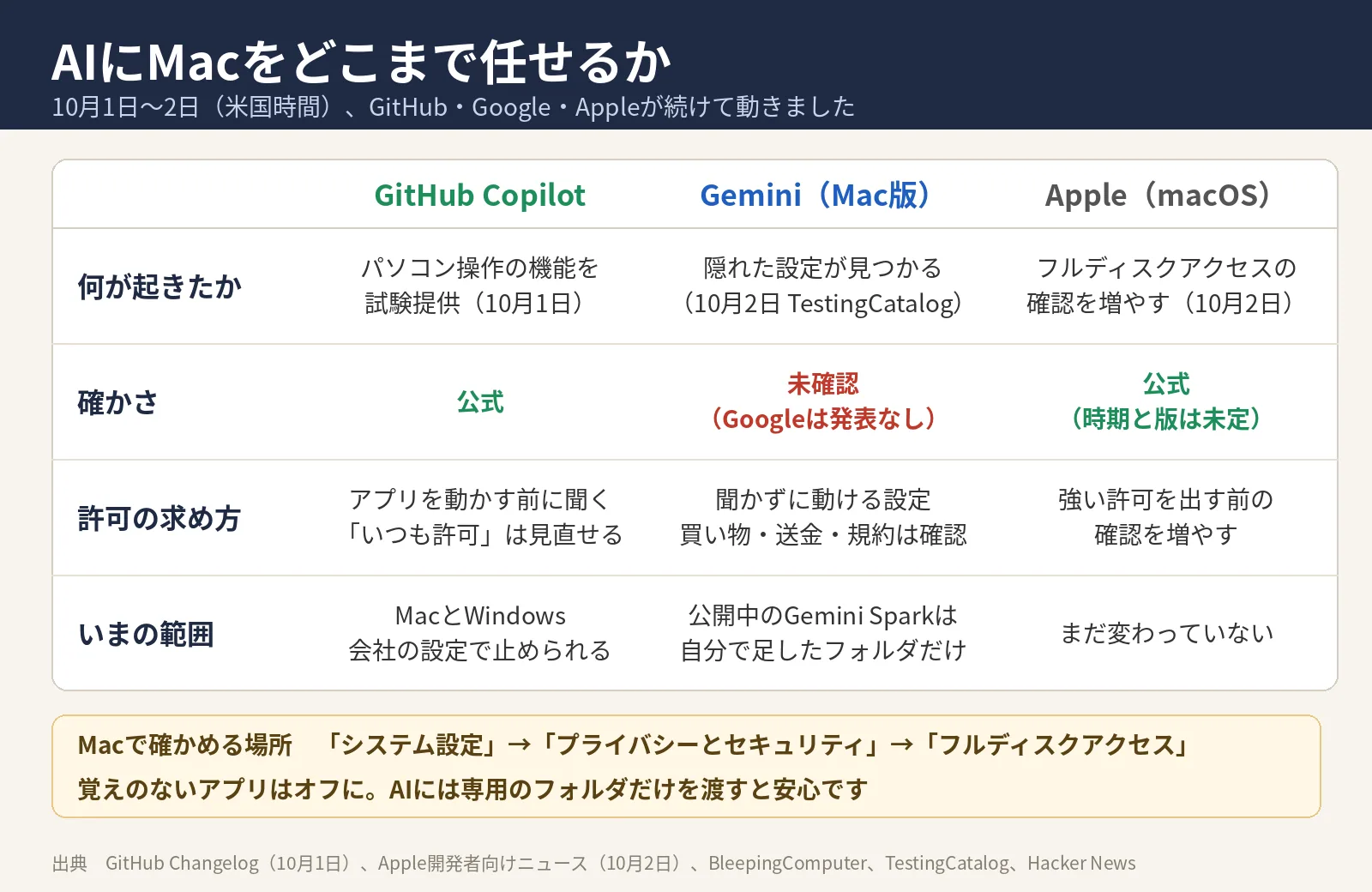
10月1日(米国時間)、GitHubはCopilotにパソコンを操作する機能を足しました。MacとWindowsで試験提供が始まっています。Copilotは画面を読み、クリックや文字入力をして、アプリをまたいで作業を進める仕組みです。アプリを動かす前には許可を求め、「いつも許可」にしたアプリはあとから見直せて、会社の設定で止めることもできます。
10月2日には、TestingCatalogがMac版Geminiの隠れた設定を見つけましたわ。画面には「設定によっては、Geminiが許可を求めずに動くことがある」と書かれています。つないだフォルダの外のファイルも読み書きでき、メール、Safari、メッセージのアプリも動かせる内容です。買い物、送金、規約への同意の前には、確認が残るそうです。Googleは発表しておらず、出る時期も未確認です。いま使えるGemini Sparkは、自分で足したフォルダしか見られません。
同じ10月2日、Appleは開発者向けの記事で、Macの「フルディスクアクセス」に確認を増やすと書きました。ファイル、メール、メッセージ、閲覧履歴までまとめて読める許可です。AIが自分で動く力をつけるほど危うさは大きく増す、とAppleは書いています。いつ、どのmacOSで変わるかは、まだ決まっていません。
許可を求める回数は、各社で違いますわ。Copilotはアプリを動かす前に聞きます。Geminiの隠れた設定は聞く回数を減らす向きで、Appleは強い許可の前の確認を増やす向きです。
Hacker Newsでは受け止めが割れていましたわ。「確認の画面はもう多すぎる」「どうせ誰も読まない」という声があります。「知り合いがAIに全部の許可を渡して困っていたので、賛成」という人もいました。「他社のAIだけ厳しくして、Apple自身のAIはそのままにするのでは」と疑う声も出ています。
Macをお使いの方は、一度ここを見ておくと安心ですわ。
1. 「システム設定」を開く
2. 「プライバシーとセキュリティ」から「フルディスクアクセス」を選ぶ
3. 使っていないアプリや、覚えのないAIのアプリがオンなら、オフにする
AIに任せたい作業は、そのための専用フォルダを作り、そこだけ渡すのがよいと思いますわ。
このポストにはリークや噂が含まれますわ。答え合わせの判定は「封のまま(未確認)」です。答え合わせを読む